
Windows에서 Visual Studio Code (VSCode)를 사용하여 Vue 3 프로젝트를 만드는 과정은 간단하며 몇 단계로 이루어집니다. 여기에 프로젝트를 생성하고 설정하는 방법을 안내해드리겠습니다.
### 1. 필요한 도구 설치하기
먼저, Node.js와 함께 npm (Node Package Manager)이 설치되어 있어야 합니다. VSCode도 설치되어 있어야 합니다.
1. Node.js와 npm 설치: [Node.js 공식 웹사이트](https://nodejs.org/)에서 LTS 버전의 Node.js를 다운로드하고 설치합니다. npm은 Node.js와 함께 자동으로 설치됩니다.
2. VSCode 설치: [VSCode 공식 웹사이트](https://code.visualstudio.com/)에서 VSCode를 다운로드하고 설치합니다.
### 2. Vue CLI 설치 >> 이미 되어 있었
Vue CLI는 Vue.js 프로젝트를 손쉽게 생성할 수 있는 커맨드 라인 인터페이스입니다. Vue CLI를 설치하기 위해 다음 명령어를 사용합니다:
```bash
npm install -g @vue/cli

vue --version // 로 확인 가능
```
### 3. Vue 프로젝트 생성
Vue CLI를 사용하여 새로운 Vue 3 프로젝트를 생성합니다. `practice_vue`라는 이름의 프로젝트를 만들려면 다음과 같은 명령어를 사용합니다:
```bash
vue create practice_vue
```
이 명령을 실행하면 여러 설정 옵션이 나타납니다. Vue 3를 선택하고 추가적으로 필요한 구성 요소를 선택합니다.
### 4. 프로젝트 폴더로 이동
생성된 프로젝트 폴더로 이동합니다:
```bash
cd practice_vue
```
### 5. VSCode에서 프로젝트 열기 >> 라고 했는데 나는 VSCode 터미널에서 실행했기때문에 열려있었음
VSCode에서 `practice_vue` 폴더를 열어야 합니다. 이를 위해 다음 두 가지 방법 중 하나를 사용할 수 있습니다:
1. **명령 줄에서 VSCode 열기**: `code .` 명령을 사용하여 현재 폴더(즉, `practice_vue`)를 VSCode에서 직접 엽니다.
```bash
code .
```
2. **VSCode에서 직접 열기**: VSCode를 열고 '파일' > '폴더 열기'를 선택한 다음 `practice_vue` 폴더를 찾아 엽니다.
이제 `practice_vue` 프로젝트가 VSCode에서 열려 있으며 Vue 3 개발을 시작할 준비가 되었습니다!
`vue create vueprac_2024` 명령을 사용해 Vue.js 프로젝트를 생성하면 기본적으로 다음과 같은 파일 구조를 갖게 됩니다. 여기서는 Vue CLI 3 이상의 버전을 기준으로 설명합니다:
```
vueprac_2024/
├── node_modules/
├── public/
│ ├── favicon.ico
│ └── index.html
├── src/
│ ├── assets/
│ ├── components/
│ ├── App.vue
│ └── main.js
├── .gitignore
├── babel.config.js
├── package.json
├── package-lock.json
└── README.md
```
각 디렉토리와 파일의 역할은 다음과 같습니다:
- **node_modules/**: 프로젝트의 모든 npm 종속성이 설치되는 디렉토리입니다. `npm install`을 실행할 때 여기에 모듈이 저장됩니다.
- **public/**: 정적 파일을 포함하는 디렉토리입니다. 이 폴더 안의 내용은 웹팩 프로세스를 거치지 않고 직접 빌드에 포함됩니다.
- **favicon.ico**: 웹사이트의 파비콘(즐겨찾기 아이콘)입니다.
- **index.html**: 애플리케이션의 진입점이 되는 HTML 파일입니다. Vue 애플리케이션은 이 파일 내에 마운트됩니다.
- **src/**: 소스 코드를 포함하는 주요 디렉토리입니다.
- **assets/**: 이미지나 스타일시트 같은 정적 자원을 보관하는 디렉토리입니다.
- **components/**: Vue 컴포넌트 파일을 저장하는 디렉토리입니다.
- **App.vue**: 애플리케이션의 루트 컴포넌트입니다.
- **main.js**: Vue 인스턴스를 생성하고 애플리케이션을 마운트하는 엔트리 파일입니다.
- **.gitignore**: Git 버전 관리에서 제외할 파일 목록을 지정하는 파일입니다.
- **babel.config.js**: Babel 설정을 포함하는 파일입니다. JavaScript 코드를 이전 버전의 JavaScript로 변환하는 데 사용됩니다.
- **package.json**: 프로젝트의 메타데이터와 의존성 목록을 포함하는 파일입니다. npm을 통해 관리되는 프로젝트에서는 필수적인 파일입니다.
- **package-lock.json**: 설치된 npm 패키지의 정확한 버전을 기록하는 파일로, 다른 환경에서도 동일한 종속성을 설치할 수 있게 합니다.
- **README.md**: 프로젝트에 대한 설명을 작성하는 마크다운 파일입니다.
이러한 구조는 Vue CLI를 사용하여 프로젝트를 생성할 때 제공되는 기본 템플릿을 기반으로 합니다. Vue CLI의 플러그인 시스템을 통해 추가적인 구성이나 변경이 가능합니다.
여러 페이지를 관리하기 위해 Vue.js에서는 Vue Router를 사용합니다. Vue Router는 싱글 페이지 애플리케이션(SPA)에서 페이지 간의 라우팅을 가능하게 해주는 공식 라이브러리입니다. 먼저 Vue Router를 프로젝트에 추가하고, 라우터를 설정해야 합니다.
### Vue Router 설치
Vue Router를 설치하기 위해 프로젝트 디렉토리에서 다음 명령어를 실행합니다:
```bash
npm install vue-router@4

npm list vue-router //로 확인 가능
### 파일 구조
라우터를 사용하기 위해 `src` 폴더 내에 `router`라는 새 디렉토리를 생성하고, 그 안에 `index.js` 파일을 만듭니다. 파일 구조는 대략 다음과 같이 됩니다:
```
vueprac_2024/
├── ...
├── src/
│ ├── ...
│ ├── router/
│ │ └── index.js
│ ├── ...
│ ...
├── ...
```
### 라우터 설정
`src/router/index.js` 파일을 생성하고 다음과 같이 라우터를 설정합니다:
```javascript
import { createRouter, createWebHistory } from 'vue-router';
import Home from '../views/Home.vue';
import About from '../views/About.vue';
const routes = [
{
path: '/',
name: 'Home',
component: Home,
},
{
path: '/about',
name: 'About',
component: About,
},
];
const router = createRouter({
history: createWebHistory(),
routes,
});
export default router;
```
위 코드에서는 두 개의 라우트를 설정했습니다: 하나는 홈(`Home.vue`)으로, 다른 하나는 어바웃(`About.vue`) 페이지로 연결됩니다. 여기서 `Home.vue`와 `About.vue`는 `src/views` 폴더에 위치해야 합니다.
### 뷰 컴포넌트 생성
`src/views` 폴더에 각 페이지에 해당하는 뷰 컴포넌트를 생성합니다. 예를 들어, `Home.vue`와 `About.vue` 파일을 생성합니다.
```vue
<!-- Home.vue -->
<template>
<div>
<h1>Home Page</h1>
</div>
</template>
<script>
export default {
name: 'Home',
};
</script>
```
```vue
<!-- About.vue -->
<template>
<div>
<h1>About Page</h1>
</div>
</template>
<script>
export default {
name: 'About',
};
</script>
```
### 라우터를 앱에 연결
`main.js` 파일에서 Vue Router를 앱에 연결해야 합니다:
```javascript
import { createApp } from 'vue';
import App from './App.vue';
import router from './router';
createApp(App).use(router).mount('#app');
```
### 라우트를 위한 링크 추가
애플리케이션의 다른 부분에서 라우터 링크를 사용하여 페이지 간 이동이 가능합니다. `App.vue`에 라우터 링크를 추가해 보겠습니다:
```vue
<template>
<div id="app">
<nav>
<router-link to="/">Home</router-link> |
<router-link to="/about">About</router-link>
</nav>
<router-view/>
</div>
</template>
```
`<router-link>`를 사용하여 페이지를 전환하고, `<router-view>`는 현재 라우트에 맞는 컴포넌트를 렌더링하는 영역입니다.
이제 Vue Router 설정이 완료되었으며, 애플리케이션에서 여러 페이지를 관리할 수 있습니다.
vite 설치 후에는 npm run dev 명령어로 실행해야
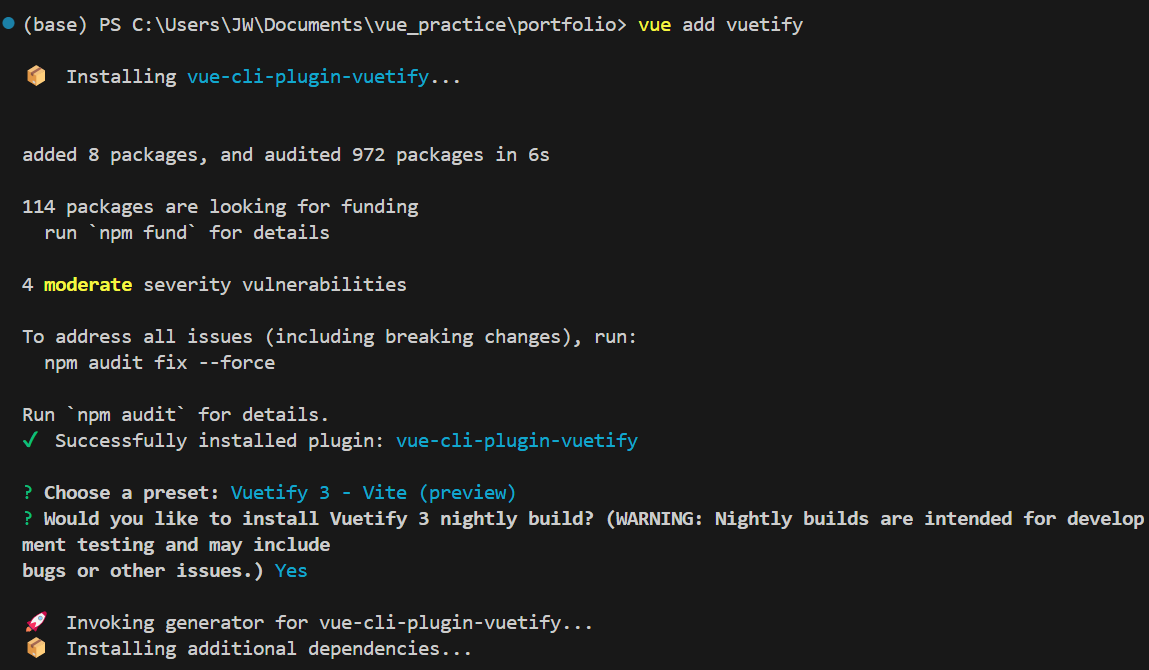

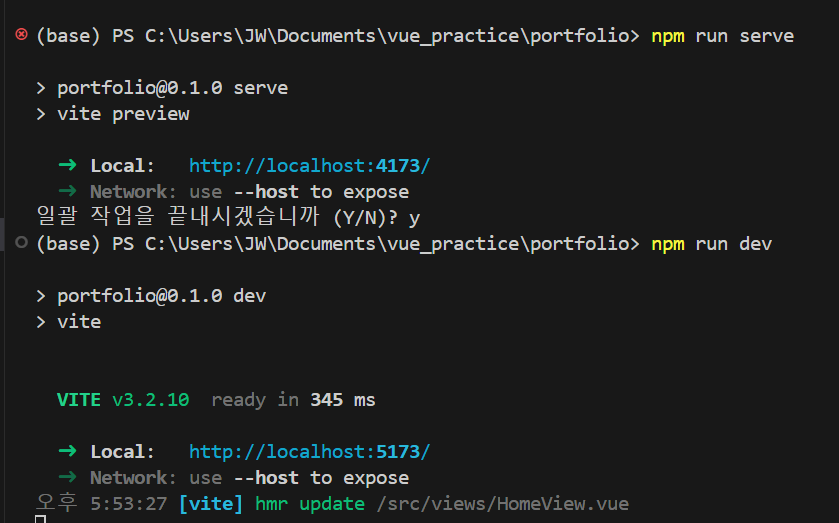
Vue 3와 Vite를 사용하여 프로젝트를 구성하고 상단에 고정된 헤더를 만드는 방법에 대해 설명해 드리겠습니다. 이 헤더에는 좌측에 로고와 우측에 네비게이션 메뉴가 포함됩니다.
### 1. Vite 프로젝트 생성
먼저 Vite를 사용하여 새로운 Vue 프로젝트를 만듭니다. 터미널에서 다음 명령을 실행하면 Vite 프로젝트를 생성할 수 있습니다:
```bash
npm create vite@latest my-vue-app -- --template vue
cd my-vue-app
npm install
```
### 2. 프로젝트 구조 설정
기본적으로 생성된 프로젝트 구조는 다음과 같습니다:
```
my-vue-app/
├─ node_modules/
├─ src/
│ ├─ assets/
│ ├─ components/
│ ├─ App.vue
│ └─ main.js
├─ index.html
├─ package.json
└─ vite.config.js
```
### 3. 컴포넌트 생성
`src/components/` 디렉터리 안에 두 개의 컴포넌트를 만듭니다: `TheHeader.vue`와 `NavigationMenu.vue`.
**TheHeader.vue:**
```vue
<template>
  <header class="header">
    <img src="@/assets/logo.png" alt="Logo" class="logo" />
    <NavigationMenu />
  </header>
</template>

<script setup>
import NavigationMenu from './NavigationMenu.vue';
</script>

<style scoped>
.header {
  display: flex;
  justify-content: space-between;
  align-items: center;
  padding: 10px 20px;
  background-color: #333;
  color: white;
  position: fixed;
  top: 0;
  left: 0;
  right: 0;
}

.logo {
  height: 50px;
}
</style>
```
**NavigationMenu.vue:**
```vue
<template>
  <nav>
    <ul class="menu">
      <li><a href="#home">Home</a></li>
      <li><a href="#services">Services</a></li>
      <li><a href="#about">About</a></li>
      <li><a href="#contact">Contact</a></li>
    </ul>
  </nav>
</template>

<style scoped>
.menu {
  display: flex;
  list-style-type: none;
  padding: 0;
}

.menu li a {
  color: white;
  padding: 10px 15px;
  text-decoration: none;
}

.menu li a:hover {
  background-color: #555;
}
</style>
```
### 4. App.vue 수정
`App.vue` 파일을 수정하여 `TheHeader` 컴포넌트를 포함시킵니다.
```vue
<template>
  <div id="app">
    <TheHeader />
    <main style="padding-top: 60px;">
      <!-- 여기에 나머지 앱 컨텐츠를 넣으세요 -->
      <h1>Welcome to Your Vue.js App</h1>
    </main>
  </div>
</template>

<script setup>
import TheHeader from './components/TheHeader.vue';
</script>

<style>
#app {
  font-family: Avenir, Helvetica, Arial, sans-serif;
  -webkit-font-smoothing: antialiased;
  -moz-osx-font-smoothing: grayscale;
  text-align: center;
}
</style>
```
### 5. Vite 서버 실행
프로젝트 설정을 마친 후, 개발 서버를 실행합니다:
```bash
npm run dev
```
이제 브라우저에서 `localhost`의 특정 포트(예: http://localhost:3000)로 접속하면, 상단에 로고와 네비게이션 메뉴가 포함된 헤더를 볼 수 있습니다. 이 헤더는 스크롤 시에도 화면 상단에 고정됩니다.
'개인공부' 카테고리의 다른 글
| [vuetify]grid (0) | 2024.07.09 |
|---|---|
| const 정의 못찾아서 function으로 변경 (0) | 2024.07.07 |
| [clickEvent] 버블링현상, event 객체 사용 이유 (2) | 2024.05.20 |
| [Vue.js] 동적 클래스 바인딩 (1) | 2024.05.20 |
| [css] position 값 (0) | 2024.05.20 |

